iPhone에서 사진 콜라주 만들기
Ink에서 사진 2~8장과 무료 레이아웃을 고른 뒤 이미지 저장을 누르세요. 사진 앱에 워터마크 없이 저장됩니다. 9~20장용 레이아웃은 모두 Ink Premium에서 이용할 수 있습니다.

순서대로 따라 해 보세요
- Ink를 여세요. 홈의 콜라주 만들기에서 사진 선택을 누르세요.
- 사진 선택 화면에서 최대 20장을 고르고 선택을 완료하세요.
- 사진 N장용 레이아웃이 열리며 사진이 바로 배치됩니다. 다른 레이아웃을 골라 보거나 1:1, 4:5, 9:16으로 비율을 바꿔 보세요. 슬라이더로 사진 간격을 조절하고, 사진 순서 바꾸기를 누르면 사진이 한 자리씩 이동합니다.
- ✓를 누르세요. 경계선을 움직여 각 칸의 크기를 바꾸고, 사진 안에서 끌어 위치를 옮기거나 두 손가락으로 확대할 수 있어요. 사진을 길게 누른 뒤 다른 사진을 누르면 위치가 바뀝니다.
- 위쪽 다운로드 버튼(내보내기)을 누르고 이미지 저장을 선택하세요. 사진에 저장됨이 표시되면 저장이 완료된 것입니다. 같은 메뉴에서 이미지 공유, 인스타그램 스토리로 공유, 클립보드에 복사도 선택할 수 있어요.
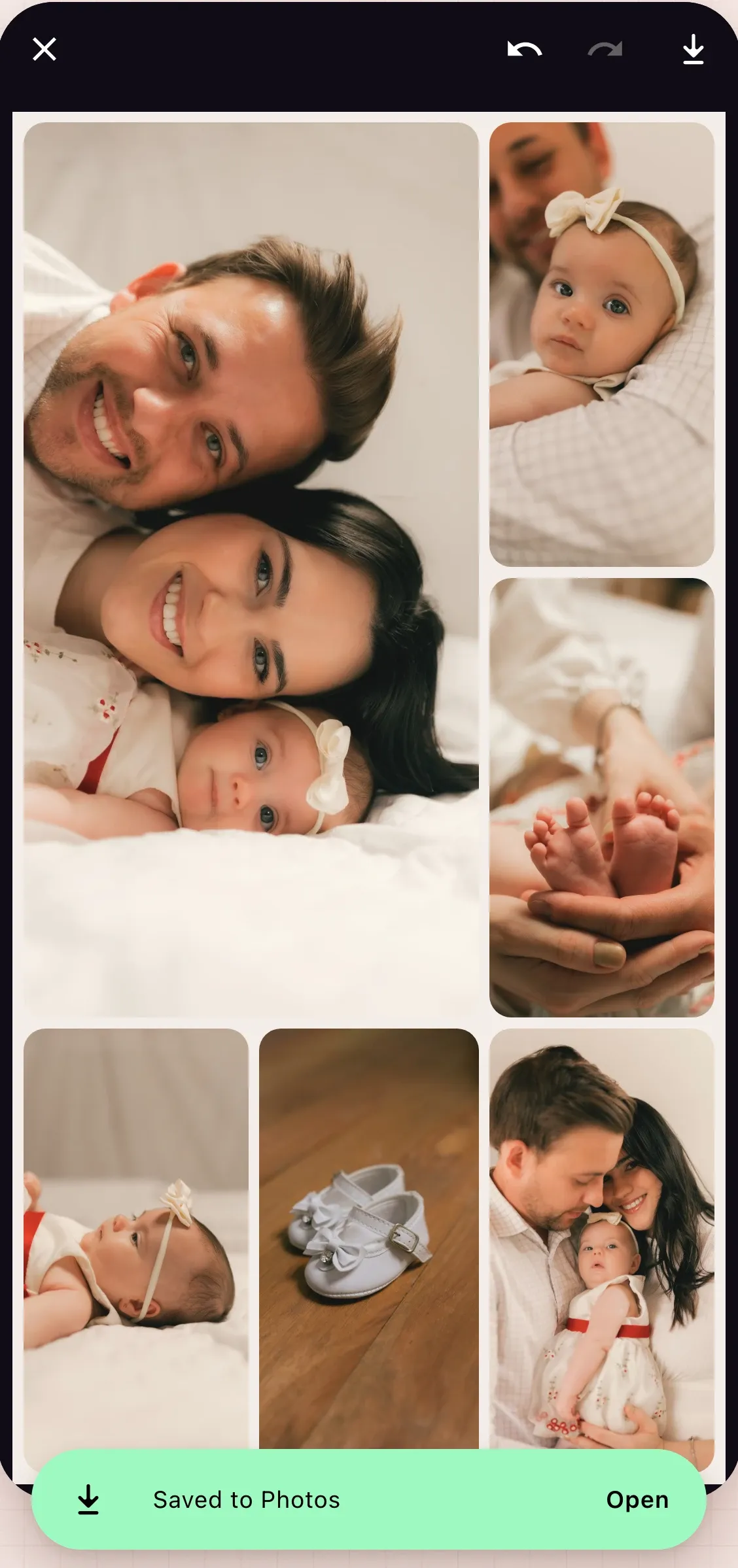

콜라주는 프로젝트에도 남습니다. 다시 열어 수정한 뒤 새로 저장할 수 있어요.
함께 써 볼 레이아웃과 템플릿


자주 묻는 질문
콜라주를 만들려면 계정이 필요한가요?
아니요. Ink는 가입 없이 시작할 수 있고, 저장할 때도 계정을 요구하지 않습니다.
사진을 20장까지만 고를 수 있는 이유가 뭔가요?
Ink의 한 레이아웃에는 사진을 최대 20장 넣을 수 있습니다. 이 장수까지 선택하면 한 레이아웃에 사진을 최대 20장 넣을 수 있다는 안내가 표시돼요.
저장한 뒤에도 콜라주를 바꿀 수 있나요?
네. 프로젝트에서 다시 열어 원하는 부분을 바꾸고 저장하세요.
휴대폰에서 Ink를 만나 보세요
QR 코드로 휴대폰에 Ink 다운로드
휴대폰 카메라로 QR 코드를 비추세요. iPhone에서는 App Store, Android에서는 Google Play가 열려요.