Fotocollage erstellen: Layouts für 2 bis 20 Bilder
Collage-Layouts von Ink, sortiert nach der Anzahl der Fotos: zwei für ein Vorher-Nachher, sechs für das Beste vom Urlaub, zwanzig für eine ganze Schulklasse. Wähle eine Form: ein Raster, Fotos nebeneinander oder übereinander, ein großes Foto mit kleineren drumherum oder Diagonalen, Wellen und Bögen. Die Gratis-Layouts für 2 bis 6 Bilder öffnest du am Computer auch im Collage-Maker im Browser, ohne Anmeldung, und lädst ein PNG ohne Wasserzeichen herunter. Premium-Layouts brauchen Ink Premium in der App.
2 Bilder
Alle Layouts mit 2 Bildern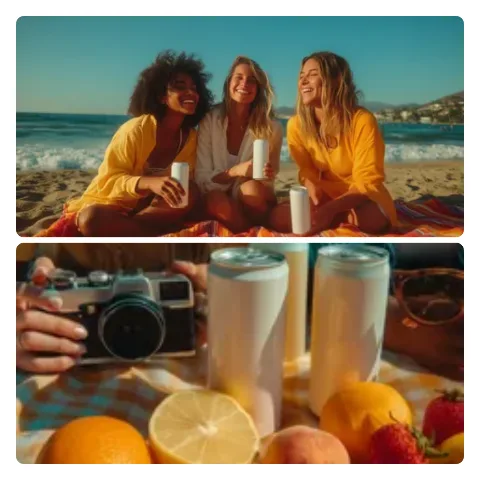

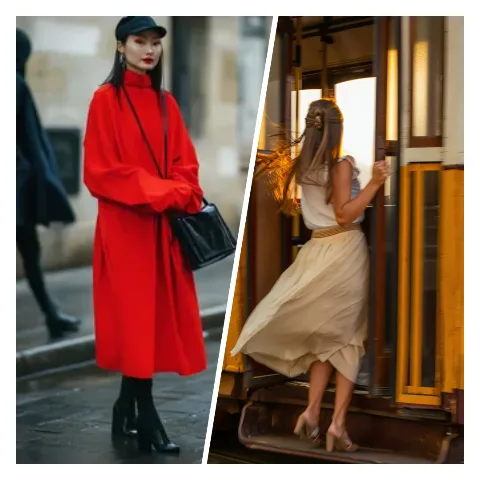


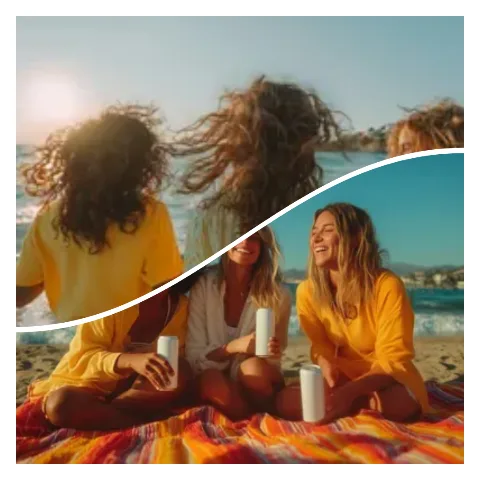
3 Bilder
Alle Layouts mit 3 Bildern-
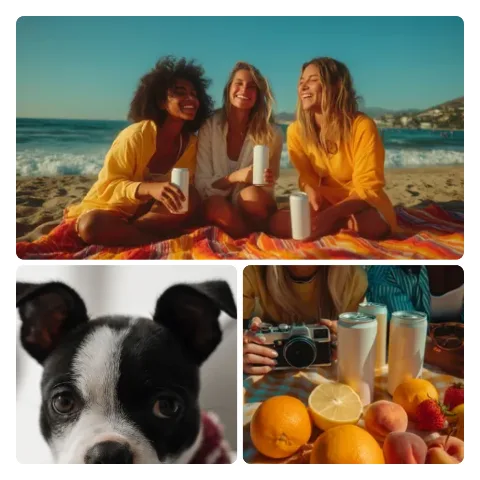 Collage mit 3 Bildern, großes Foto oben
-
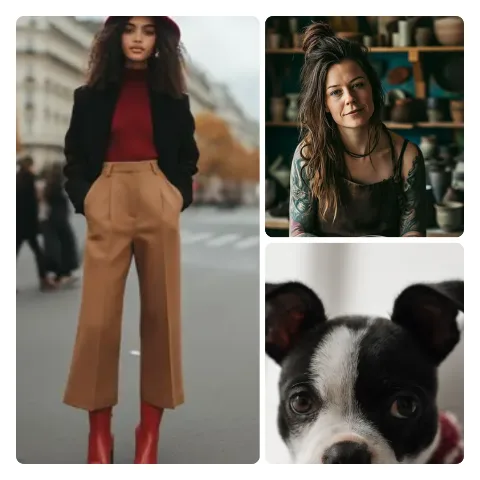 Collage mit 3 Bildern, großes Foto links
-
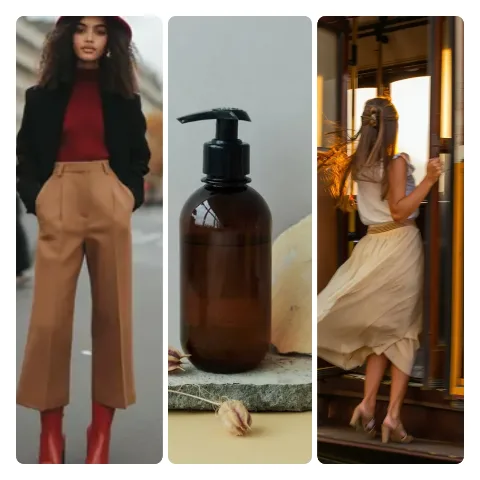 Collage mit 3 Bildern nebeneinander
-
 Collage mit 3 Bildern übereinander
-
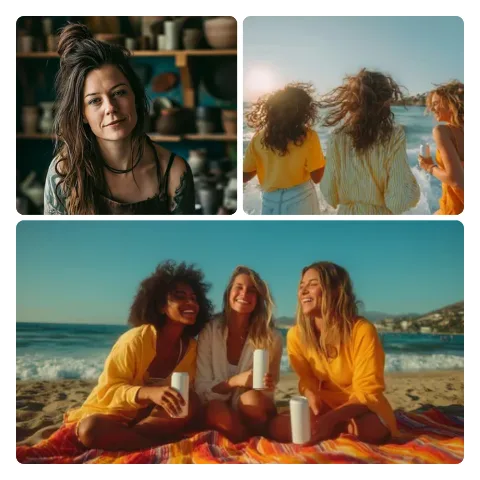 Collage mit 3 Bildern, großes Foto unten
-
 Collage mit 3 Bildern, großes Foto rechts
-
 Diagonale Collage mit 3 Bildern
-
 Fächer-Collage mit 3 Bildern
-
 Bogen-Collage mit 3 Bildern
-
 Collage mit 3 Bildern, strahlenförmig geteilt
4 Bilder
Alle Layouts mit 4 Bildern-
 Fotocollage mit 4 Bildern im Raster
-
 Collage mit 4 Bildern, großes Foto links
-
 Collage mit 4 Bildern, großes Foto oben
-
 Versetzte Collage mit 4 Bildern
-
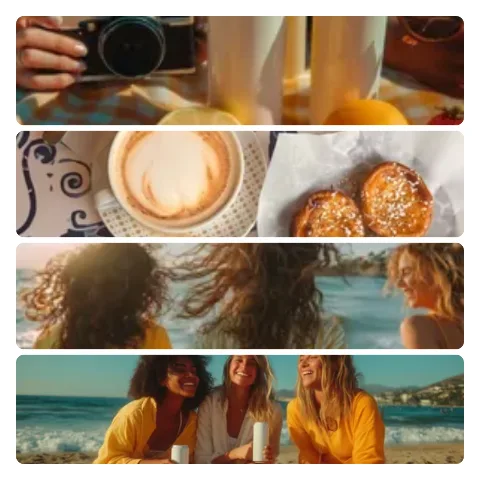 Collage mit 4 Bildern übereinander
-
 Collage mit 4 Bildern nebeneinander
-
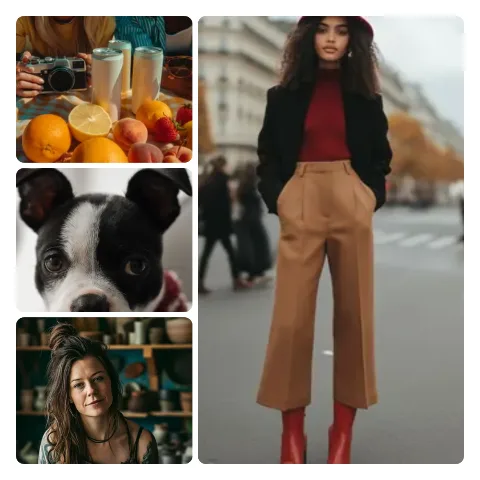 Collage mit 4 Bildern, großes Foto rechts
-
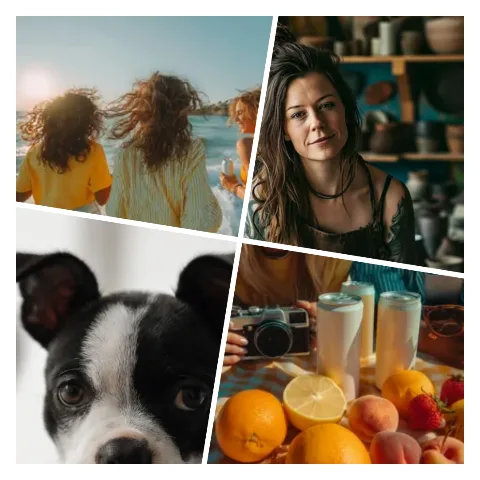 Schräges Raster mit 4 Bildern
-
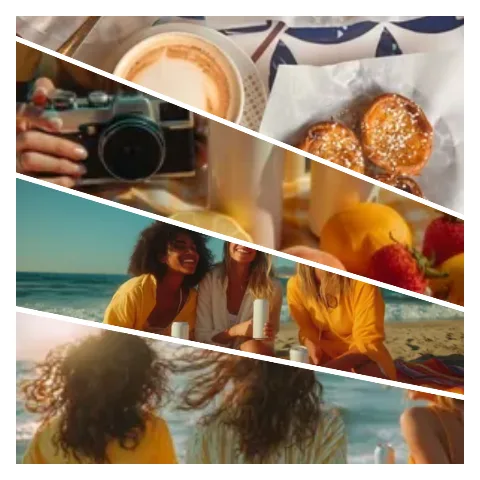 Collage mit 4 Bildern in schrägen Streifen
5 Bilder
Alle Layouts mit 5 Bildern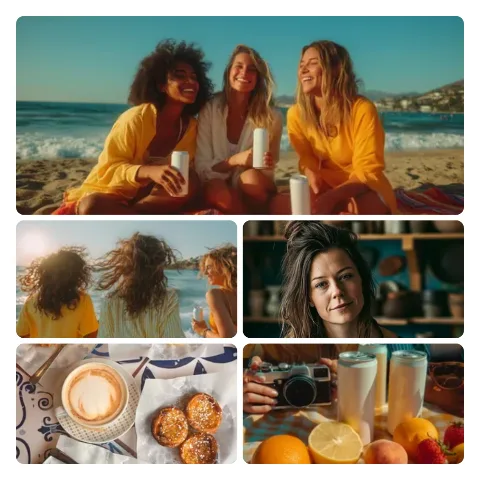
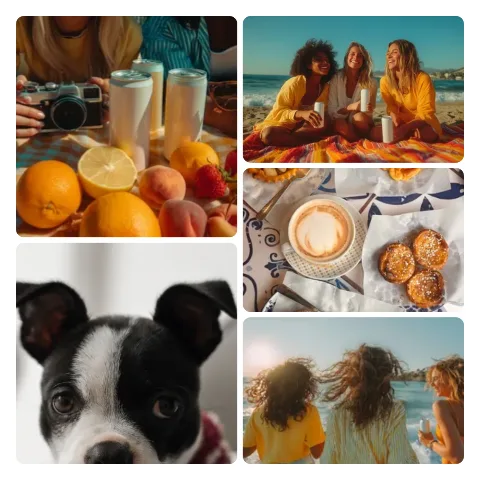
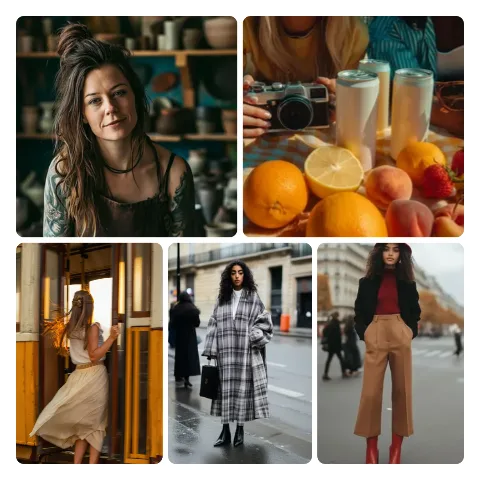
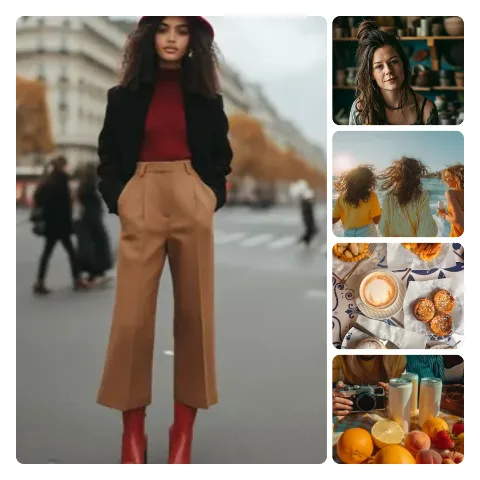
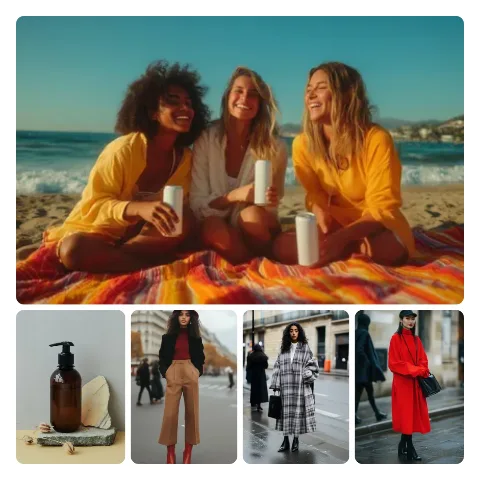

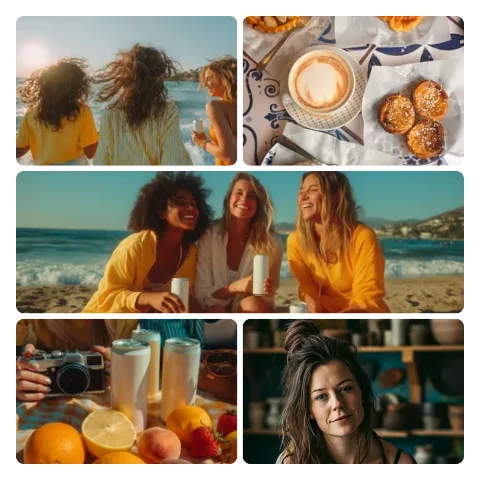
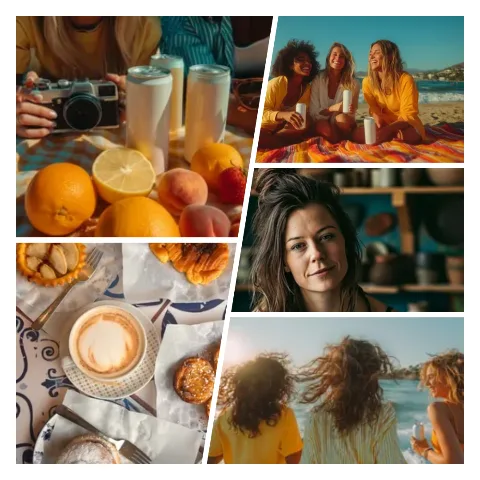
6 Bilder
Alle Layouts mit 6 Bildern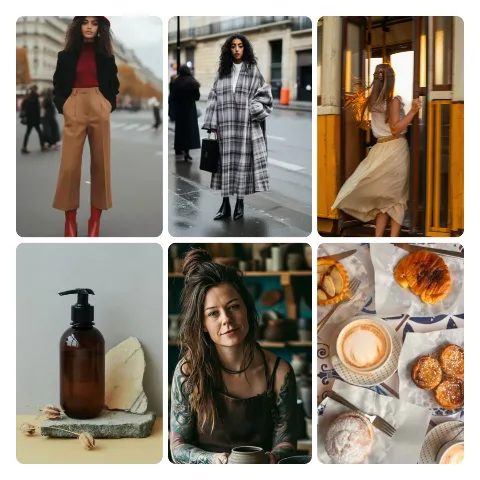
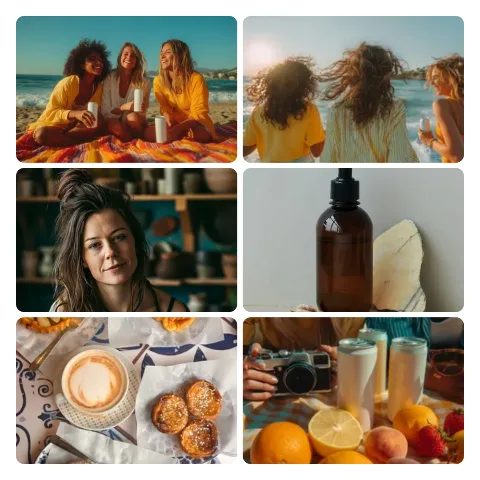





7–20 Bilder





Fragen und Antworten
Sind die Collage-Layouts kostenlos?
Die Gratis-Layouts ja: Du speicherst sie ohne Wasserzeichen und ohne Werbung. Kurven, Wellen und Bögen und fast alle Layouts ab 7 Bildern gehören zu Ink Premium.
In welcher Größe wird die Collage gespeichert?
Ink speichert die Collage als PNG ohne Wasserzeichen, 1080 Pixel breit. Für einen Feed-Post nimmst du Quadrat (1:1, 1080×1080) oder Hochformat (4:5, 1080×1350), für Stories das Story-Format (9:16, 1080×1920). Eigene Formate gibt es mit Ink Premium.
Kann ich ein Layout nach der Auswahl noch ändern?
Ja. Zieh die Linien zwischen den Fotos, stell die Ränder von keinem bis breit ein, wähle die Randfarbe, runde bei Layouts mit geraden Linien die Ecken ab und zoome und verschieb jedes Foto. Halte ein Foto gedrückt, um es mit einem anderen zu tauschen. Die Collage bleibt in Projekte, sodass du sie später wieder ändern kannst.
Erstelle diese Collage auf deinem Handy
Ink kannst du kostenlos auf iPhone und Android laden.
Scanne den Code, um Ink aufs Handy zu laden
Richte die Kamera deines Handys auf den Code. Auf dem iPhone öffnet sich der App Store, unter Android Google Play.