Application de collage photo avant-après
Ink place deux photos avant-après côte à côte ou superposées : ajustez la séparation, ajoutez des légendes et enregistrez gratuitement sans filigrane. Les deux dispositions et deux modèles avant-après sont gratuits. Ink Premium ajoute les séparations en diagonale, inclinées et courbes.
Côte à côte pour les sujets verticaux, comme une personne ou une coiffure ; superposées pour les sujets larges, comme une cuisine ou un jardin.
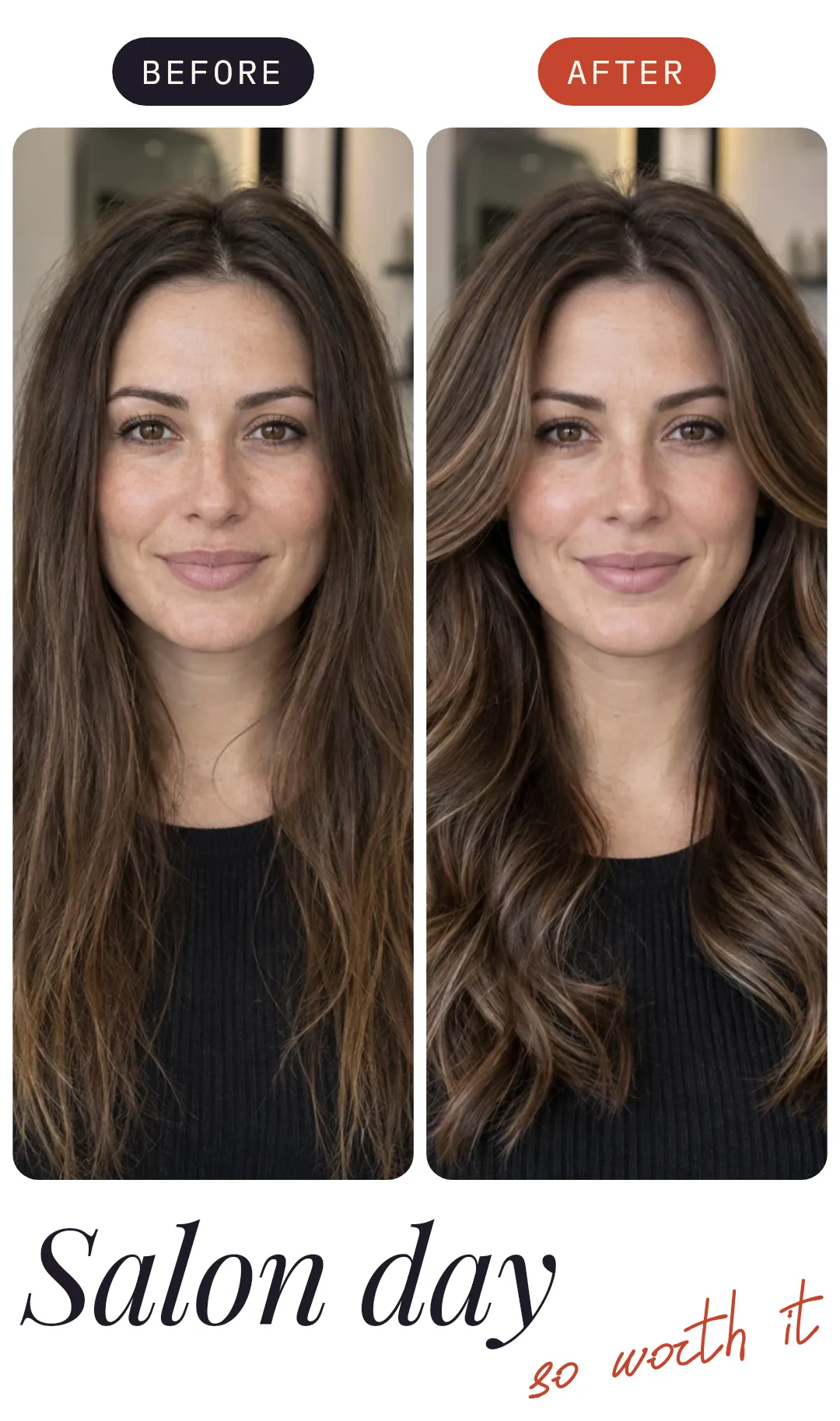
Créer un avant-après
- Touchez Choisir des photos et sélectionnez deux images.
- Dans Dispositions pour 2 photos, choisissez côte à côte ou superposées. Si les photos sont inversées, Faire tourner les photos les échange.
- Touchez ✓. Déplacez la séparation et ajustez le zoom pour que le sujet ait la même taille dans les deux photos.
- Touchez Texte et écrivez Avant et Après, ou partez d’un modèle dont vous pouvez modifier les légendes.
- Touchez le bouton de téléchargement (Exporter), puis Enregistrer l’image.
Avant-après : modèles et dispositions
Modèles : Avant-après
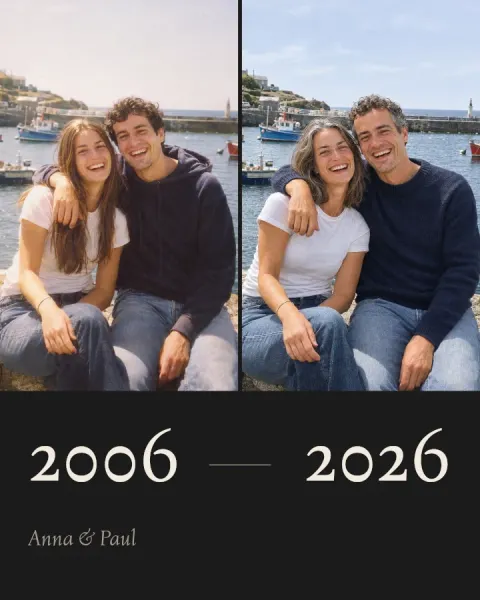
Dispositions : Avant-après
-
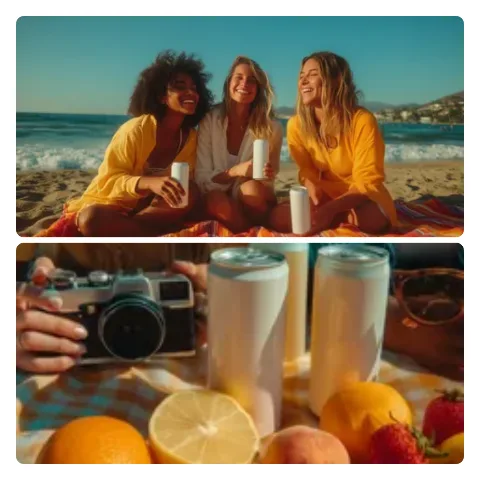 2 photos l’une au-dessus de l’autre
-
 2 photos côte à côte
-
 2 photos séparées en diagonale
-
 2 photos avec une séparation inclinée
Autres points de départ

Questions fréquentes
Peut-on montrer trois étapes : avant, pendant et après ?
Oui. Trois photos côte à côte est une disposition gratuite. Ink Premium ajoute une disposition de cinq photos avec une photo large au centre.
De quel côté placer la photo avant ?
À gauche ou en haut, pour la lire en premier. Si les photos sont inversées, Faire tourner les photos les échange.
Un avant-après créé dans Ink porte-t-il un filigrane ?
Non. Les images enregistrées ne portent jamais de filigrane, avec une disposition gratuite ou Premium.
Téléchargez Ink sur votre téléphone
Scannez pour télécharger Ink
Visez le code avec l’appareil photo de votre téléphone. Il ouvre l’App Store sur iPhone et Google Play sur Android.