Vision Board auf dem Handy erstellen
Mit Ink erstellst du dein Vision Board auf iPhone und Android aus eigenen Fotos und Worten, in der Gratis-Vorlage 2027 im Format für den Handy-Hintergrund. Für ein eigenes Board mit 9 bis 20 Fotos brauchst du Ink Premium.
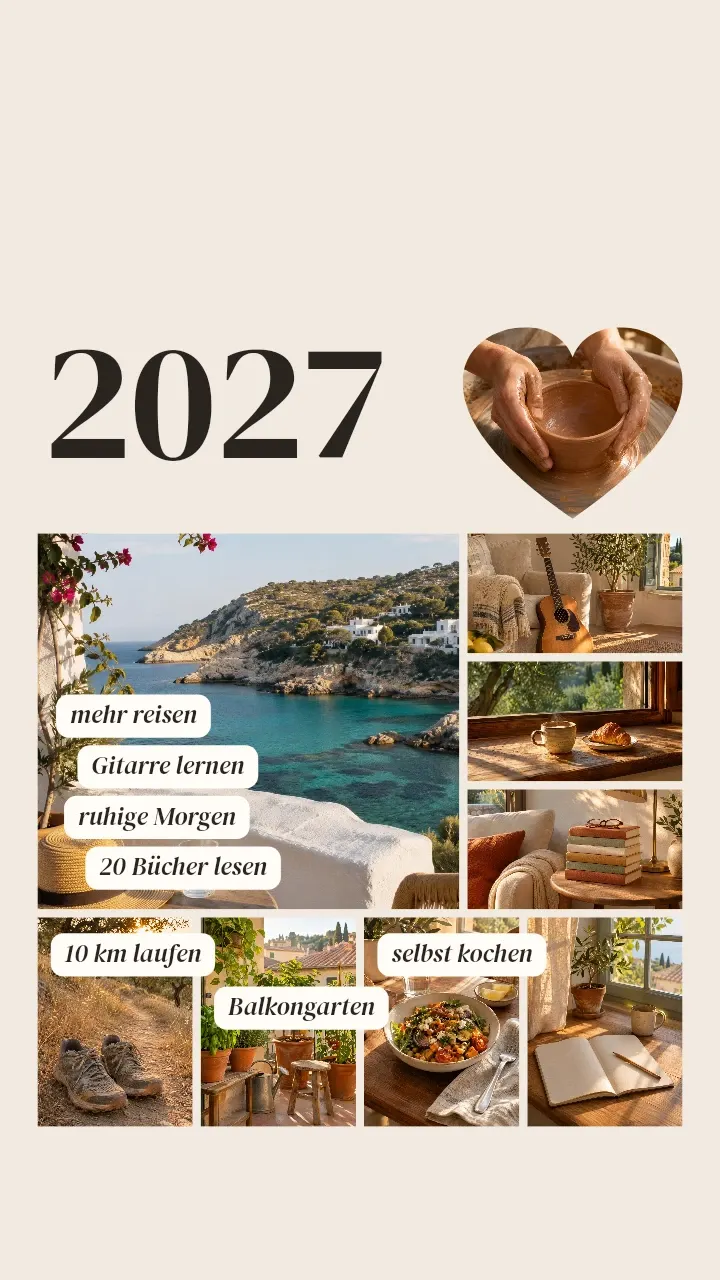
Du ersetzt die neun Beispielfotos durch deine, schreibst deine sieben Ziele auf die Kärtchen und richtest das Board als Sperrbildschirm ein: Oben bleibt Platz für die Uhr, und du siehst deine Ziele jedes Mal, wenn du aufs Handy schaust.
Vision Board erstellen: Anleitung fürs Handy
- Lade Ink und öffne die Vision-Board-Vorlage 2027.
- Tippe auf ein Foto, dann auf Ersetzen, und wähl ein Bild zu einem deiner Ziele: ein eigenes Foto oder ein Bild, das du auf dem Handy gespeichert hast. Genauso machst du es mit den anderen acht, auch mit dem Herz.
- Tippe auf ein Ziel und schreib dein eigenes hinein. Auch die 2027 ist Text.
- Tippe auf den Download-Button (Exportieren), dann auf Bild speichern, und richte das Bild als Hintergrund ein.
Das Board bleibt unter Projekte: Wenn sich ein Ziel ändert, öffnest du es, tauschst ein Foto oder ein Wort und speicherst es neu.
Oder mit eigenen Fotos starten
- Tippe auf Fotos auswählen und markiere sechs bis acht Bilder zu deinen Zielen. Ink zeigt dir Layouts für genau so viele, und deine Bilder landen sofort darin.
- Tippe auf 9:16 für das Story-Format (1080×1920), die Form eines Handy-Hintergrunds, oder bleib zum Ausdrucken bei 4:5 (Hochformat, 1080×1350). Such dir ein Layout aus und tippe auf ✓.
- Mit Text schreibst du Jahreszahl und Ziele dazu. Für ein Foto in Herzform wie in der Vorlage tippst du auf Foto, wählst es aus, tippst auf Rahmen und nimmst das Herz.
- Tippe auf den Download-Button (Exportieren), dann auf Bild speichern.
Vision Board Ideen: Was draufkommt
- Reisen: der Ort, den du sehen willst, aus einem Urlaubsfoto oder einem gespeicherten Bild: die Lofoten, Lissabon bei Nacht, eine Hütte in den Alpen. Ein Wort genügt, etwa „Norwegen“.
- Gesundheit und Sport: deine Laufschuhe, die Startnummer vom letzten Lauf, dein Fahrrad, dazu „Halbmarathon“ oder „Zweimal pro Woche schwimmen“.
- Zuhause: die Wand, die endlich Farbe bekommt, Tomaten auf dem Balkon, der Schlüssel zur eigenen Wohnung. „Umzug im Sommer“ sagt den Rest.
- Geld und Beruf: der Kurs, mit dem du anfängst, dein Schreibtisch, ein Sparschwein; „Führerschein“, „Rücklage aufbauen“.
- Familie und Freunde: ein Foto mit Oma, ein Abend mit Freunden am Tisch, neben „Sonntags Oma anrufen“ oder „Einmal im Monat Spieleabend“.
- Lernen und Hobbys: Gitarre, Nähmaschine, deine Italienisch-Vokabeln. Ziele, die man zählen kann, wirken am besten: „Zehn Lieder lernen“, „12 Bücher lesen“.
- Ruhe: der Kaffee am Fenster, ein Waldweg und eine Regel wie „Handy aus um 22 Uhr“.
Als Handy-Hintergrund einrichten
Die Vorlage hat schon das Story-Format (9:16, 1080×1920); bei einem eigenen Layout tippst du auf 9:16. Auf dem iPhone tippst du in der Einstellungen-App auf Hintergrundbild, dann auf Neues Hintergrundbild auswählen und Fotos, wählst dein Board aus und tippst zum Schluss auf Als Hintergrundbildpaar festlegen: Dann ist es auf dem Sperrbildschirm und dem Home-Bildschirm. Auf Android öffnest du es in der Galerie oder in Google Fotos und legst es über das Menü als Hintergrund fest; wie der Eintrag heißt, hängt vom Handy ab. Danach wählst du Sperrbildschirm, Startbildschirm oder beide.
Am besten wirkt das Board auf dem Sperrbildschirm, denn auf dem Home-Bildschirm verdecken es die App-Symbole. Oben auf dem Sperrbildschirm steht die Uhr, unten liegen Taschenlampe und Kamera. Die Vorlage lässt oben Platz für die Uhr; auf einem eigenen Board schreibst du die Worte in die Mitte und setzt oben ein Foto hin, das einen Streifen verlieren darf, etwa Himmel oder Meer. Die meisten Handys sind etwas länger als 9:16 und schneiden an den Seiten ab, also lass auch dort Platz.
Vision-Board-Bingo
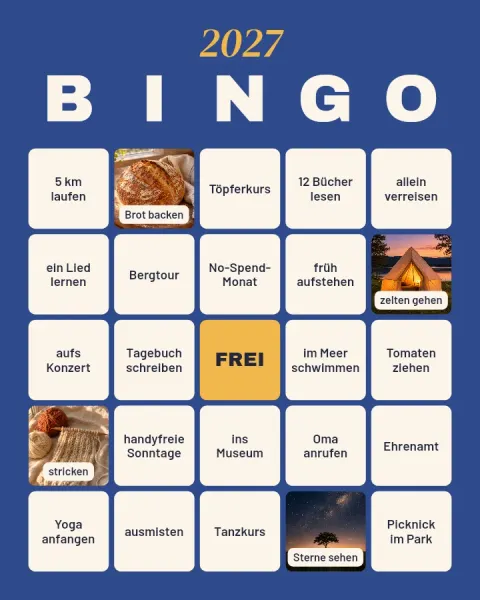
Die Bingokarte für 2027 verteilt 24 kleine Ziele auf ein 5×5-Raster rund um das Feld „FREI“, von „5 km laufen“ bis „Oma anrufen“ und „Picknick im Park“; vier Felder sind Fotos. Schreib die Ziele um, setz deine Fotos ein und druck die Karte aus oder poste sie: Sie ist ein Hochformat (4:5, 1080×1350). Sie bleibt unter Projekte, so öffnest du sie im Laufe des Jahres und änderst ein Feld, sobald ein Ziel erledigt ist.
Passende Layouts und Vorlagen




Fragen und Antworten
Kann ich ein Vision Board kostenlos erstellen?
Ja. Die Vision-Board-Vorlage und die Bingokarte sind kostenlos, ebenso die Layouts für bis zu 8 Fotos, Text, die kostenlosen Schriften, die Rahmen Herz, Stern und Kreis und das Speichern, ohne Wasserzeichen, ohne Werbung und ohne Konto. Layouts für 9 bis 20 Fotos, alle Schriften und alle Rahmen gibt es mit Ink Premium.
Gibt es eine Vorlage für ein Vision Board?
Ja. Die Vision-Board-Vorlage 2027 hat das Format für den Handy-Hintergrund, neun Fotos, eins davon in Herzform, eine große 2027 und sieben Ziele zum Umschreiben. Dazu gibt es eine Bingokarte mit 24 Zielen, und in der App findest du unter den Vorlagen noch ein weiteres Vision Board.
Kann ich ein Vision Board online kostenlos und ohne Anmeldung erstellen?
Ja, in einfacherer Form am Computer: Der Collage-Maker im Browser hat Layouts für 2 bis 6 Bilder und einen Titel und lädt ein PNG herunter, ohne Konto und ohne Wasserzeichen. Die Vorlagen, Rahmen und mehr Fotos gibt es in der App.
Wie viele Bilder gehören auf ein Vision Board?
Sechs bis zwölf passen gut aufs Handy: ein oder zwei pro Ziel, jedes groß genug, um es auf dem Sperrbildschirm zu erkennen. Die Vorlage hat neun; ein Layout fasst bis zu 20 Fotos, so viele passen eher auf ein ausgedrucktes Board als aufs Handy.
Welches Format hat ein Vision Board für den Sperrbildschirm?
Das Story-Format: 9:16, 1080×1920 Pixel, die Form eines Handy-Bildschirms. Die Vision-Board-Vorlage hat es schon; bei einem eigenen Layout tippst du in der Layout-Auswahl auf „9:16“ oder später auf „Format“ und dann „Story / Reel“.
Kann ich mein Vision Board ausdrucken?
Ja. Speichere es und druck es zu Hause oder am Fotoautomaten im Drogeriemarkt aus; einen Druckservice hat Ink nicht. Am besten eignen sich die Bingokarte und das Hochformat (4:5, 1080×1350): Sie werden etwa in Postkartengröße scharf.
Kann ich das Vision Board im Laufe des Jahres ändern?
Ja. Es bleibt unter „Projekte“: Öffne es, ersetze ein Foto oder ändere ein Wort, wenn sich ein Ziel ändert, speichere es neu und richte es wieder als Hintergrund ein.
Quellen
Ink aufs Handy laden
Scanne den Code, um Ink aufs Handy zu laden
Richte die Kamera deines Handys auf den Code. Auf dem iPhone öffnet sich der App Store, unter Android Google Play.