App per foto prima e dopo
Con Ink su iPhone e Android affianchi due foto del prima e dopo, oppure le metti una sopra l’altra, aggiungi le scritte e salvi gratis senza filigrana. I due layout da due foto e due modelli prima e dopo sono gratuiti; Ink Premium aggiunge divisioni diagonali, oblique e curve.
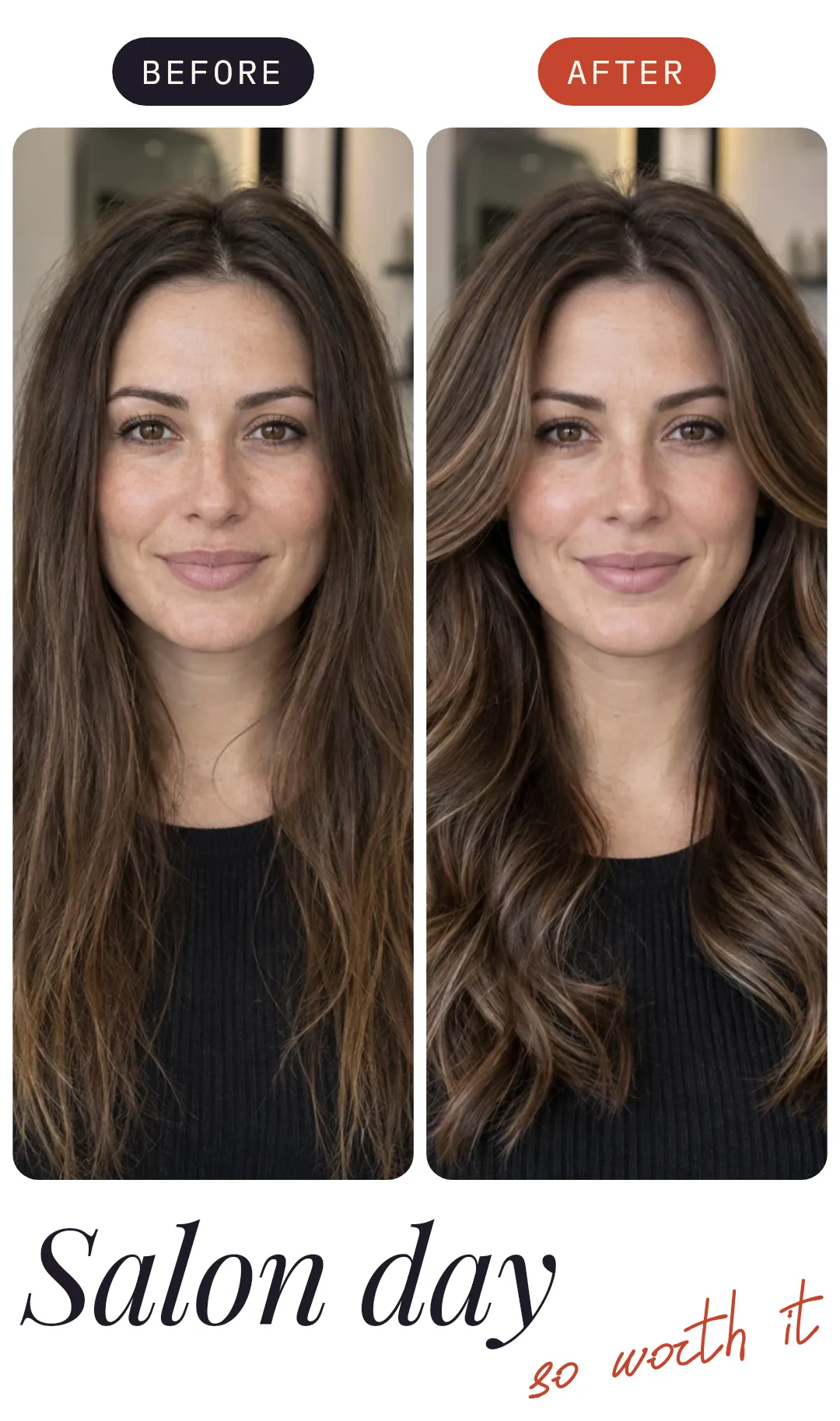
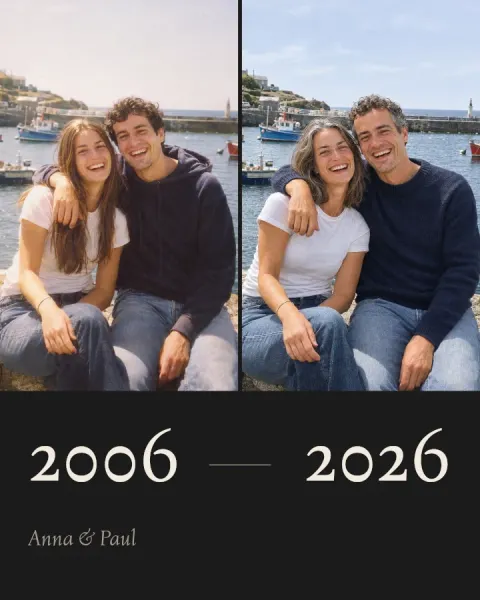
Le foto affiancate sono adatte a soggetti verticali, come una persona o un taglio di capelli; una sopra l’altra funzionano meglio con soggetti orizzontali, come una cucina o un giardino.
Crea un prima e dopo
- Tocca Pick photos e scegli le due foto.
- In Layouts for 2 photos, scegli il layout con le foto affiancate o una sopra l’altra. Se sono nell’ordine sbagliato, tocca Rotate photos per scambiarle.
- Tocca ✓. Trascina la linea per dare più spazio a una delle foto e regola lo zoom con due dita finché il soggetto ha la stessa dimensione in entrambe.
- Aggiungi le scritte: tocca Text e digita Prima e Dopo, oppure parti da un modello che le contiene già.
- Tocca il pulsante di download (Export), poi Save image per salvare l’immagine.
Prima e dopo: modelli e layout
Modelli: Prima e dopo
Layout: Prima e dopo
-
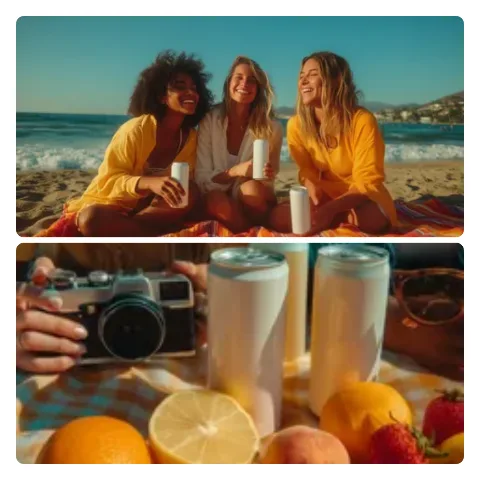 Collage con 2 foto una sopra l’altra
-
 Collage con 2 foto affiancate
-
 Collage diagonale con 2 foto
-
 Collage inclinato con 2 foto
Altre idee per iniziare

Domande e risposte
Posso mostrare tre fasi: prima, durante e dopo?
Sì. Il layout con tre foto affiancate è gratuito; Ink Premium aggiunge un layout da cinque foto con una foto larga al centro.
Da che parte va la foto del prima?
A sinistra o in alto, così si vede per prima. Se le foto sono invertite, Rotate photos le scambia.
I collage prima e dopo di Ink hanno una filigrana?
No. Le immagini salvate sono sempre senza filigrana, sia con i contenuti gratuiti sia con quelli Premium.
Scarica Ink sul tuo telefono
Scansiona il codice per scaricare Ink sul telefono
Inquadra il codice con la fotocamera del telefono. Su iPhone si apre l’App Store, su Android Google Play.