ビフォーアフターを1枚にまとめる
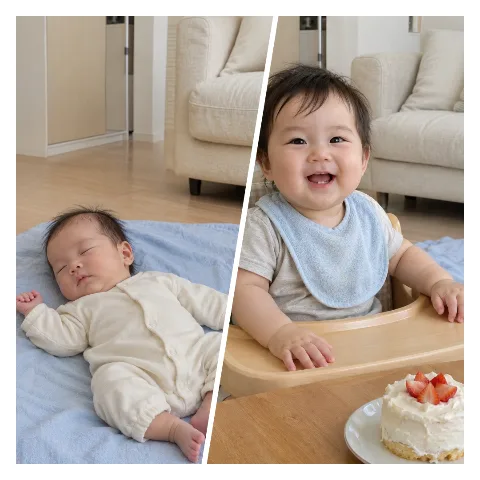
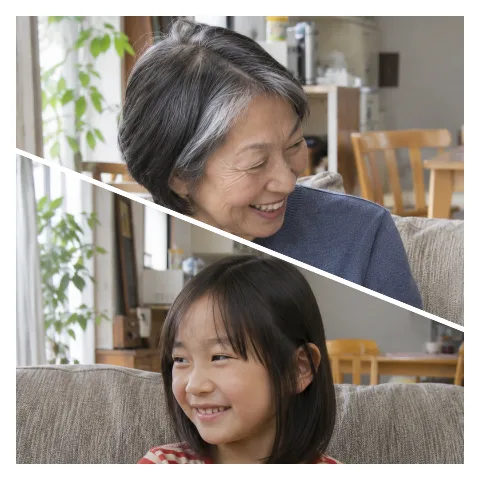
InkならiPhone・Androidでビフォーアフターの2枚を左右や上下に並べ、ロゴなしで無料保存できます。 2枚用の基本レイアウトと2種類のビフォーアフターテンプレートが使えます。斜めや曲線で区切るレイアウトはInk Premiumでご利用いただけます。
ヘアカットや全身写真など縦長の被写体は横並びに。部屋の片づけやリフォームなど、横に広い写真は上下に並べると見比べやすくなります。操作画面は英語のため、下の手順ではボタン名に日本語の意味を添えています。
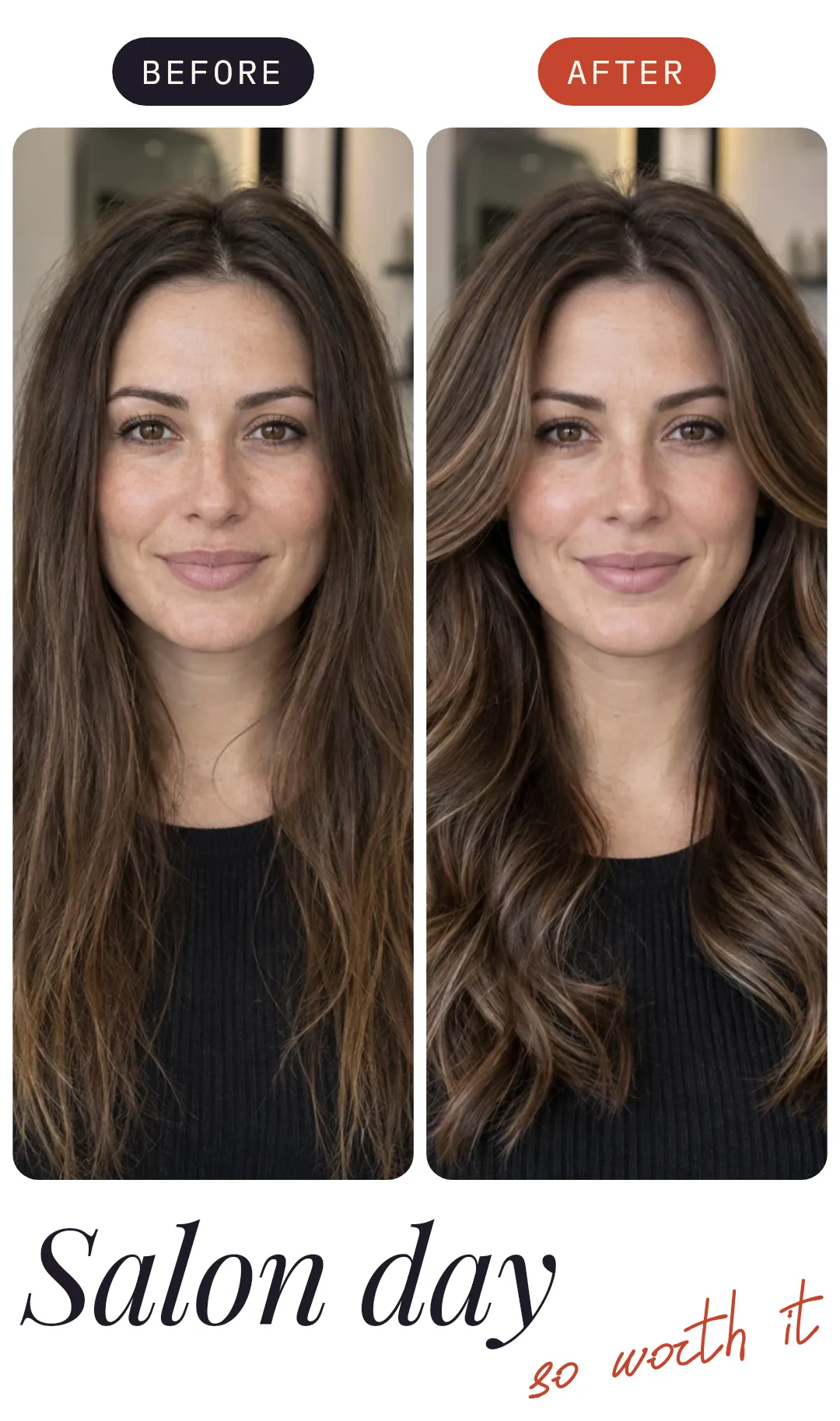
2枚を見比べやすく整える
- Pick photos(写真を選ぶ)をタップし、比較したい2枚を選びます。
- Layouts for 2 photos(2枚用のレイアウト)で横並びか縦並びを選びます。順序が逆なら、Rotate photos(写真を順送り)で入れ替えます。
- ✓をタップし、境目をドラッグして写真の広さを調整します。2本指で拡大・縮小して、両方の被写体を同じくらいの大きさにそろえます。
- Text(文字)をタップし、「施術前・施術後」や「片づけ前・片づけ後」などを入力します。文字が入ったテンプレートから始めることもできます。
- ダウンロードボタンのExport(書き出し)からSave image(画像を保存)を選びます。
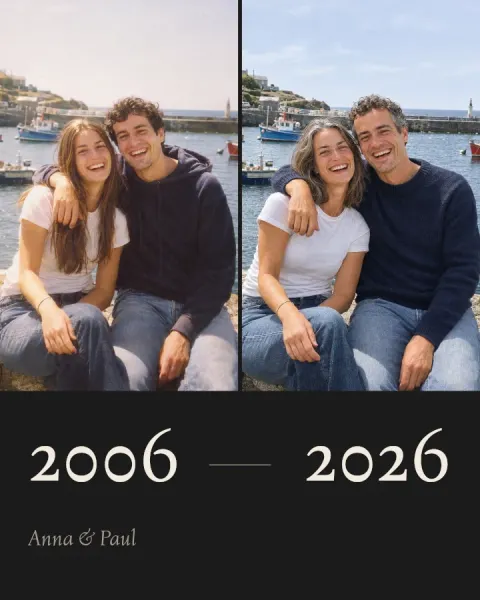
ビフォーアフターのテンプレートとレイアウト
ビフォーアフターのテンプレート
ビフォーアフターのレイアウト
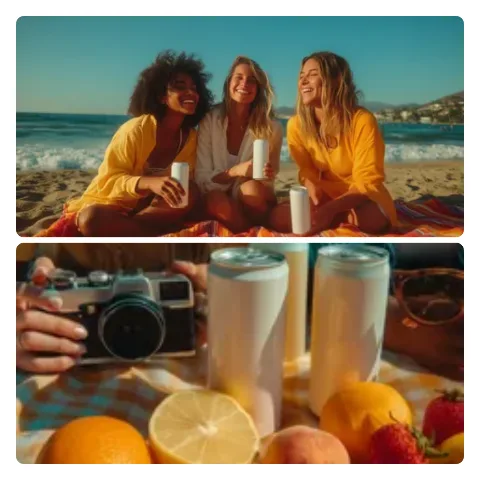
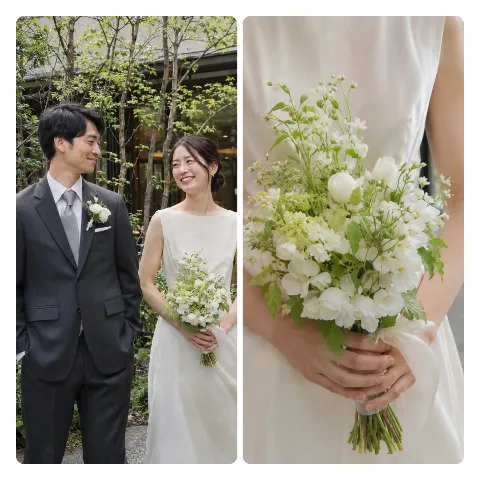
こちらもおすすめ
よくある質問
作業前・途中・完成の3段階も並べられますか?
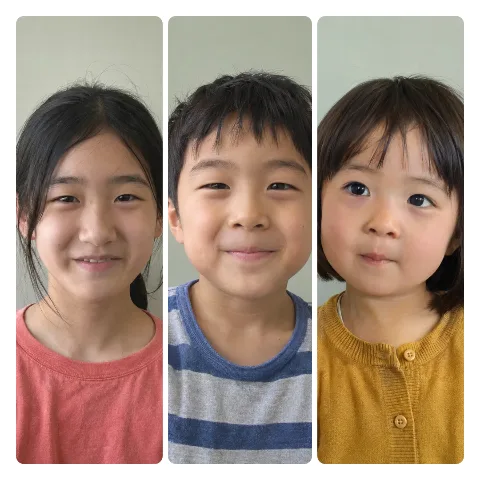
はい。3枚を横に並べるレイアウトを無料で使えます。Ink Premiumには、中央に横長の写真を置く5枚用のレイアウトもあります。
ビフォーの写真はどちら側に置くとよいですか?
先に目に入る左側か上側に置くと、変化が伝わりやすくなります。順序が逆ならRotate photos(写真を順送り)で入れ替えられます。
保存した比較画像に透かしは入りますか?
いいえ。無料・Premiumのどちらのレイアウトでも、保存した画像にロゴや透かしは入りません。
スマホでInkを使う
QRコードからダウンロード
スマホのカメラで読み取ると、iPhoneではApp Store、AndroidではGoogle Playが開きます。