縦横比を保ったまま結合
縦長のポートレートや横長の風景写真、スクリーンショットも端まで残ります。仕上がりの形は、選んだ写真と並べ方で決まります。
写真を横や縦に並べたり、グリッドにまとめたり。どの写真も切り抜かずに、1枚の画像につなげられます。
JPEG, PNG, WEBP
写真は
サンプル写真で試す
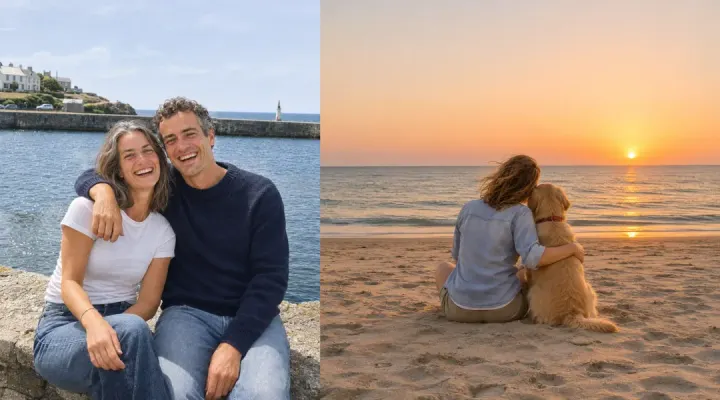
縦長のポートレートや横長の風景写真、スクリーンショットも端まで残ります。仕上がりの形は、選んだ写真と並べ方で決まります。
画像の結合も保存も無料です。アカウントを作らずにすぐに使えて、保存した画像に透かしは入りません。
写真を開いて結合する処理はブラウザの中で行います。写真が端末の外に送信されることはありません。
スマホなら写真ライブラリから選ぶだけ。パソコンでは、フォルダからブラウザに写真をドラッグして開けます。
ビフォーアフターの写真2枚は、横に並べて1枚にまとめると見比べやすくなります。LINEの会話やレシピのスクリーンショットは、縦に並べると上から順に読めます。
旅行の思い出をまとめるなら、「グリッド」が便利です。1行に並べる写真の枚数を選んで、お気に入りの1枚を先頭に置きましょう。
正方形や縦長、ストーリーズ用のサイズに合わせて写真の位置を調整したいときは、コラージュ作成ツールを使えます。
結合した画像に日付やひとことを添えるなら、保存した画像を写真に文字入れで開きましょう。
はい。写真の結合から保存まで無料です。会員登録はいらず、保存した画像に透かしは入りません。
いいえ。写真を開いて結合し、保存するまで、お使いの端末内で行います。
2〜20枚の写真を1枚にまとめられます。編集中も上限まで写真を追加できます。
いいえ。どの写真も縦横比を保ち、端まで残ります。たとえば横一列に並べると写真の高さがそろい、横長の写真は縦長の写真より幅が広くなります。
はい。iPhoneやAndroidのブラウザで画像結合を開き、写真ライブラリから写真を選びます。「画像を保存」を押すと、仕上がった画像を端末に保存できます。
画像の幅と高さは、選んだ写真や並べ方、余白によって変わります。保存時のサイズはプレビューの下にピクセル数で表示されます。大きな画像は、ブラウザで保存できるように縮小されます。
すべての写真がJPEGかHEICで、背景色が不透明なら、JPEGで保存されます。それ以外は、細部の鮮明さや透明な部分を保てるPNGで保存されます。
QRコードからダウンロード
スマホのカメラで読み取ると、iPhoneではApp Store、AndroidではGoogle Playが開きます。