Samenvoegen zonder bijsnijden
Een portret, een liggende foto en een screenshot houden elk hun eigen verhoudingen. De vorm van het resultaat hangt af van de foto’s die je kiest.
Zet je foto’s in een rij, onder elkaar of in een raster. Elke foto blijft helemaal in beeld.
JPEG, PNG, WEBP
Je foto’s blijven op je apparaat en worden niet geüpload.
Probeer de voorbeeldfoto’s
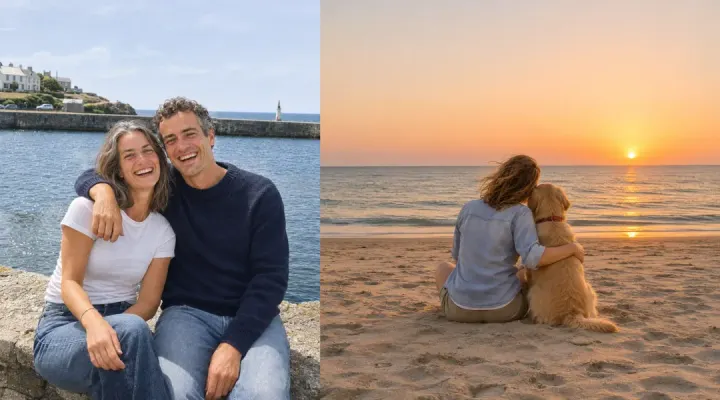
Een portret, een liggende foto en een screenshot houden elk hun eigen verhoudingen. De vorm van het resultaat hangt af van de foto’s die je kiest.
Je kunt meteen foto’s samenvoegen en het resultaat gratis opslaan. Een account aanmaken is niet nodig.
Je browser opent de foto’s en voegt ze op je apparaat samen.
Kies foto’s uit de galerij op je telefoon of sleep ze vanuit een map op je computer naar de tool.
Zet twee foto’s naast elkaar om portretten te vergelijken of dezelfde plek in twee seizoenen te laten zien. Zet screenshots van een recept boven elkaar om ze van boven naar beneden te kunnen lezen.
Kies ‘Raster’ om bijvoorbeeld je vakantiefoto’s bij elkaar te zetten. Stel in hoeveel foto’s er per rij komen en zet je favoriete foto vooraan.
Gebruik de online collagemaker voor een vierkante of staande collage of een Story, met uitsneden die je zelf kunt aanpassen.
Open de opgeslagen afbeelding in Tekst op een foto zetten om er een bijschrift aan toe te voegen.
Ja. Je kunt foto’s gratis samenvoegen en opslaan zonder watermerk. Je hebt geen account nodig.
Nee. Je browser opent de foto’s, voegt ze samen en slaat het resultaat op je apparaat op.
Je kunt 2 tot 20 foto’s samenvoegen tot één afbeelding. Tijdens het bewerken kun je foto’s blijven toevoegen tot je die grens bereikt.
Elke foto blijft helemaal zichtbaar en houdt zijn verhoudingen. In een rij zijn de foto’s bijvoorbeeld even hoog. Een liggende foto neemt dan meer ruimte in de breedte in dan een staande.
Ja. Open de tool in de browser op je telefoon, kies je foto’s uit de galerij en sla het resultaat op.
Onder het voorbeeld zie je hoe breed en hoog de afbeelding wordt in pixels. Dat hangt af van je foto’s, hun indeling en de tussenruimte. Grote afbeeldingen worden verkleind zodat je browser ze kan opslaan.
Gebruik je alleen JPEG- of HEIC-foto’s en een dekkende achtergrond, dan wordt de afbeelding opgeslagen als JPEG. In alle andere gevallen wordt het PNG, zodat details scherp blijven en transparante delen behouden blijven.
Kies je foto’s en voeg ze meteen samen. Voor collage-lay-outs, tekst en stickers kun je de Ink-app gebruiken.
Scan de code om Ink te downloaden op je telefoon
Richt de camera van je telefoon op de code. Op een iPhone opent de App Store, op Android Google Play.