사진을 자르지 않고 합치기
인물 사진, 풍경 사진, 스크린샷 모두 가로세로 비율을 유지해요. 완성 이미지의 모양은 선택한 사진과 배치에 따라 달라져요.
사진을 가로나 세로로 이어 붙이거나 격자형으로 모아 보세요. 사진마다 가장자리까지 그대로 담을 수 있어요.
JPEG, PNG, WEBP
사진은 사용 중인 기기에서만 처리되며 업로드되지 않아요.
예시 사진으로 체험하기
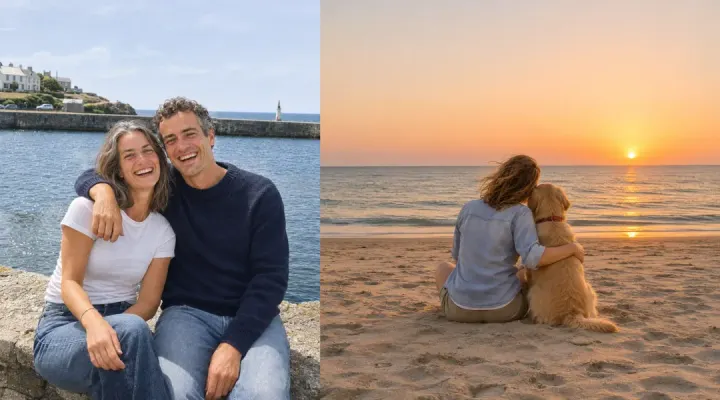
인물 사진, 풍경 사진, 스크린샷 모두 가로세로 비율을 유지해요. 완성 이미지의 모양은 선택한 사진과 배치에 따라 달라져요.
계정 없이 바로 시작할 수 있어요. 완성한 이미지를 워터마크 없이 저장하세요.
브라우저가 사진을 열고 합치는 작업을 사용 중인 기기에서 처리해요.
휴대폰에서는 앨범에서 사진을 고르고, PC에서는 폴더에 있는 사진을 끌어다 놓으면 돼요.
인물 사진을 비교하거나 같은 장소의 예전과 지금을 보여 주려면 가로로 나란히 놓아 보세요. 대화나 레시피를 캡처한 사진은 위아래로 이어 붙이면 위에서부터 순서대로 읽을 수 있어요.
한눈에 보고 싶은 여행 사진은 ‘격자형’으로 모아 보세요. 한 줄에 놓을 사진 수를 정하고 가장 마음에 드는 사진을 맨 앞으로 옮길 수 있어요.
온라인 콜라주 편집기에서 정사각형, 세로형, 스토리 중 원하는 크기를 고르고 각 칸에 보이는 사진 부분을 조절해 보세요.
합쳐서 저장한 이미지에 날짜나 짧은 설명을 넣으려면 사진에 글자 넣기에서 열어 보세요.
네. 사진 합치기와 저장 모두 무료예요. 회원가입이 필요 없고, 저장한 이미지에 워터마크도 붙지 않아요.
아니요. 사진을 열고 합쳐서 저장하는 작업은 모두 사용 중인 기기에서 이루어져요.
사진 2~20장을 한 장으로 합칠 수 있어요. 한도 내에서 편집 중에도 사진을 더 추가할 수 있어요.
사진 전체가 각자의 가로세로 비율을 유지해요. 예를 들어 가로로 이어 붙이면 사진 높이가 같아져서 가로 사진이 세로 사진보다 더 넓게 들어가요.
네. 휴대폰 브라우저에서 사진 합치기를 열고 앨범에서 사진을 고른 뒤, 완성한 이미지를 저장하세요.
미리보기 아래에 저장될 이미지의 너비와 높이가 픽셀로 표시돼요. 선택한 사진, 배치, 간격에 따라 크기가 달라져요. 아주 큰 이미지는 브라우저에서 저장할 수 있는 크기로 줄어들어요.
JPEG 또는 HEIC 사진만 사용하고 배경색이 불투명하면 JPEG로 저장돼요. 다른 경우에는 선명한 디테일과 투명한 부분을 살릴 수 있도록 PNG로 저장돼요.
사진을 선택하면 브라우저에서 바로 시작할 수 있어요. 콜라주 레이아웃, 글자, 스티커를 쓰려면 휴대폰용 Ink 앱을 이용해 보세요.
QR 코드로 휴대폰에 Ink 다운로드
휴대폰 카메라로 QR 코드를 비추세요. iPhone에서는 App Store, Android에서는 Google Play가 열려요.