Un style d’un geste
Chaque style associe une police, une couleur et un effet. Essayez Simple, Étiquette, Contour, Manuscrit, Affiche, Élégant, Arrondi ou Note. À l’ouverture, le style Simple s’affiche en clair ou en foncé selon le fond de la photo.
Un lieu, une date, un mot pour un anniversaire. Ajoutez du texte sur votre photo, choisissez un style et une police, puis enregistrez l’image entière gratuitement.
Votre photo et votre texte restent sur votre appareil.
Essayer avec une photo d’exemple
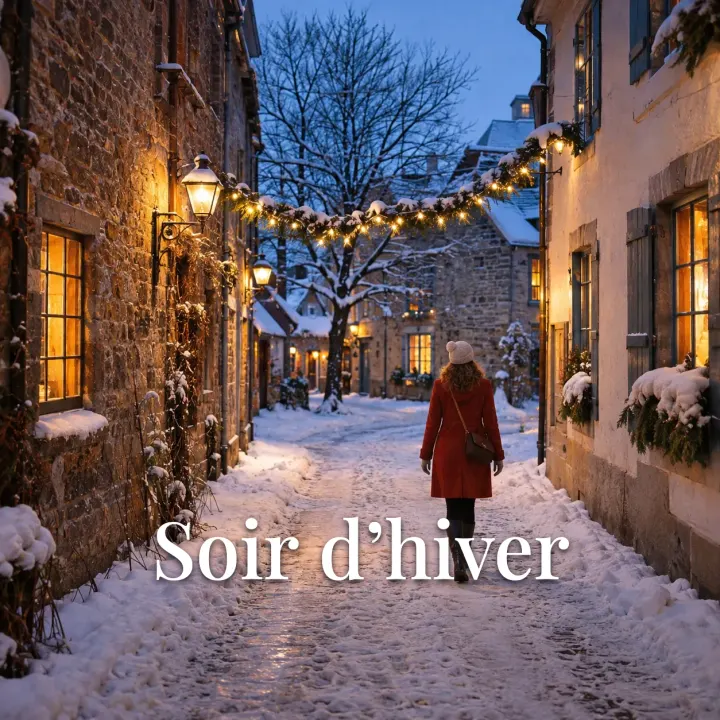
Chaque style associe une police, une couleur et un effet. Essayez Simple, Étiquette, Contour, Manuscrit, Affiche, Élégant, Arrondi ou Note. À l’ouverture, le style Simple s’affiche en clair ou en foncé selon le fond de la photo.
Essayez Caveat ou Pacifico pour un mot manuscrit, Bebas Neue pour un titre, Playfair Display pour une invitation ou Courier Prime pour une date façon machine à écrire. Un aperçu de chaque police vous aide à choisir.
Ajoutez une ombre, un contour contrasté ou une étiquette derrière le texte. Choisissez la couleur du contour et celle de l’étiquette.
Vous pouvez écrire sur votre photo et l’enregistrer gratuitement. Seul votre texte est ajouté à l’image.
Le texte se pose sur la photo sans la recadrer. L’image conserve ses proportions et s’enregistre à la taille affichée à l’ouverture.
Écrivez sur une photo depuis le navigateur de votre iPhone, de votre téléphone Android, de votre Mac ou de votre PC Windows.
Un prénom, un lieu ou une date suffisent souvent. Faites glisser la légende vers le bas de la photo. Le style Simple affiche un texte clair ou foncé avec une ombre légère. Pour le détacher du fond, essayez Étiquette.
Pour une légende sur plusieurs lignes, appuyez sur Entrée à l’endroit voulu, puis choisissez l’alignement « À gauche », « Centré » ou « À droite ». Avec Ajouter du texte, vous pouvez mettre la date à part et l’écrire plus petit.
Ajoutez un prénom et une date à une photo souvenir, un petit mot à une photo d’anniversaire ou un titre à une story Instagram. Pour un montage avant-après, indiquez « Avant » et « Après » sur les images. Sur une photo de produit, précisez le prix ou la taille.
Pour écrire sur un montage de plusieurs images, commencez par « Fusionner des photos » ou composez votre montage dans l’éditeur de collage en ligne.
Pour un mème, le style Contour donne de grosses lettres blanches bordées de foncé. Saisissez la phrase du haut, puis utilisez Ajouter du texte pour celle du bas. Faites glisser chaque texte à sa place.
Avec Étiquette, le texte s’affiche sur un fond uni de la couleur de votre choix. Ce style convient à un prix, à un prénom ou à une note sur une capture d’écran.
L’app Ink pour téléphone propose aussi les polices dessinées à la main par Ink et d’autres effets de texte.
Oui. Vous pouvez ajouter du texte et enregistrer la photo gratuitement, sans filigrane.
Vous pouvez ouvrir une photo, écrire dessus et l’enregistrer sans créer de compte.
Votre navigateur compose et enregistre l’image sur votre appareil. Il charge les polices depuis Google Fonts. Votre photo et les mots que vous saisissez restent sur votre appareil.
Ouvrez l’outil dans Safari sur iPhone ou dans Chrome sur Android. Choisissez une photo de votre galerie, saisissez votre texte et touchez « Enregistrer ». Vous pouvez le faire sans installer d’app.
Vous trouverez des polices manuscrites, à empattements, arrondies, d’affiche ou façon machine à écrire, comme Caveat, Pacifico, Dancing Script, Playfair Display, Bebas Neue et Courier Prime. Chaque police est présentée avec un aperçu.
Oui. Saisissez la légende, faites-la glisser à l’endroit voulu et choisissez un style. La légende s’affiche sur la photo elle-même.
Oui. Le style Contour donne des lettres blanches bordées de foncé. Avec « Ajouter du texte », placez une phrase en haut et une autre en bas de l’image.
Le style Étiquette place le texte sur un fond uni de la couleur de votre choix. L’outil ne propose pas de bulles de dialogue.
Oui. Le texte passe automatiquement à la ligne et la touche Entrée permet de choisir où couper. « Ajouter du texte » crée un autre bloc avec sa propre police, sa couleur, sa taille et son inclinaison.
Oui. Choisissez la couleur du texte, réglez sa taille avec un coin du bloc ou le curseur, puis inclinez-le avec la poignée de rotation. L’option Gras est disponible pour les polices compatibles.
L’outil ouvre les images JPEG, PNG et WebP, ainsi que les photos HEIC dans Safari. Une photo JPEG ou HEIC s’enregistre en JPEG. Une image PNG ou WebP s’enregistre en PNG.
L’image garde les proportions de la photo et les dimensions en pixels affichées dans l’outil. Les très grandes photos peuvent être réduites à l’ouverture. Les photos sont enregistrées en haute qualité.
Choisissez une photo pour commencer à écrire. Retrouvez plus de polices et d’effets dans l’app Ink.
Scannez pour télécharger Ink
Visez le code avec l’appareil photo de votre téléphone. Il ouvre l’App Store sur iPhone et Google Play sur Android.