한 번 눌러 스타일 적용
깔끔한 문구에는 ‘기본’, 글자 뒤에 색을 깔려면 ‘라벨’, 글자 테두리를 강조하려면 ‘외곽선’을 골라 보세요. 처음 사진을 열면 배경의 밝기에 맞춰 밝거나 어두운 글자가 표시돼요.
사진에 이름이나 날짜, 짧은 인사를 써 보세요. 글자 색과 위치를 원하는 대로 바꾸고 사진 전체를 무료로 저장할 수 있어요.
사진과 입력한 글자는 사용 중인 기기에만 남아요.
예시 사진으로 체험하기
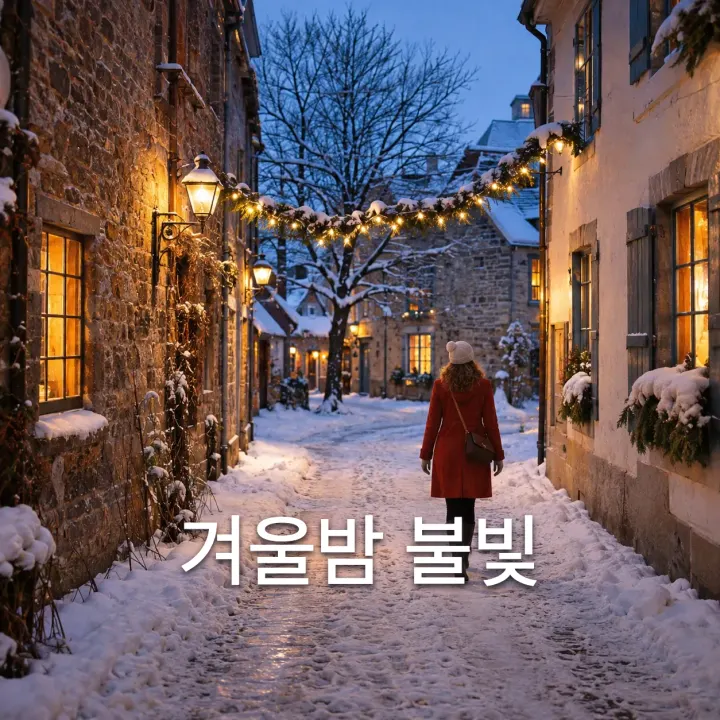
깔끔한 문구에는 ‘기본’, 글자 뒤에 색을 깔려면 ‘라벨’, 글자 테두리를 강조하려면 ‘외곽선’을 골라 보세요. 처음 사진을 열면 배경의 밝기에 맞춰 밝거나 어두운 글자가 표시돼요.
배경이 복잡한 사진에서도 문구를 읽기 쉽도록 그림자나 외곽선을 켜 보세요. 글자 뒤에 색이 있는 띠를 넣고, 외곽선 색과 배경 색도 고를 수 있어요.
계정을 만들지 않아도 사진을 열고 글자를 넣을 수 있어요. 저장한 사진에는 입력한 문구만 들어가고 워터마크는 붙지 않아요.
글자는 사진 위에 얹히고, 사진은 잘리지 않아요. 사진을 열었을 때의 비율과 크기로 저장돼요.
아이폰이나 갤럭시에서는 앨범에서 사진을 고르고, Windows나 Mac에서는 브라우저에 사진을 끌어다 놓아 보세요. 평소 쓰는 키보드로 바로 입력할 수 있어요.
여행 사진에는 장소와 날짜, 기념사진에는 이름과 짧은 설명을 넣어 보세요. 문구를 사진 아래쪽으로 끌고 ‘기본’을 고르면 글자에 은은한 그림자가 들어가요. 배경이 복잡하면 ‘라벨’로 글자 뒤에 색을 깔아 보세요.
두 줄로 쓰려면 줄을 바꿀 곳에서 Enter를 누르고 ‘왼쪽 정렬’, ‘가운데 정렬’, ‘오른쪽 정렬’ 중 하나를 고르세요. 날짜를 이름보다 작게 쓰려면 ‘글자 추가’로 날짜를 따로 넣고 크기를 줄이면 돼요.
생일 사진에 축하 인사를 적어 카카오톡으로 보내거나 인스타그램 스토리에 올릴 사진에 제목을 넣어 보세요. 비포 애프터 사진에는 ‘전’과 ‘후’를, 상품 사진에는 가격과 크기를 적어도 좋아요.
여러 사진에 문구를 넣으려면 사진 합치기나 온라인 콜라주 편집기에서 먼저 한 장으로 만들고, 저장한 이미지를 열어 글자를 넣으세요.
짤에 자막을 넣을 때는 ‘외곽선’ 스타일로 흰 글자에 어두운 테두리를 둘러 보세요. 위쪽 자막을 입력한 뒤 ‘글자 추가’로 아래쪽 자막을 넣고 각각 원하는 위치로 옮기면 돼요.
스크린샷에 설명을 달거나 상품 사진에 가격을 표시할 때는 ‘라벨’을 써 보세요. 글자 뒤에 원하는 색의 둥근 사각형이 들어가요.
휴대폰용 Ink 앱에서는 더 다양한 글자 효과로 사진과 콜라주를 꾸밀 수 있어요. Ink가 직접 그린 글꼴은 Ink Premium에서 쓸 수 있어요.
네. 글자를 넣고 저장하는 과정이 모두 무료예요. 저장한 사진에는 워터마크가 붙지 않아요.
아니요. 회원가입이나 로그인 없이 사진을 열고 글자를 넣어 저장할 수 있어요.
아니요. 브라우저가 사용 중인 기기에서 사진을 편집하고 저장해요. 브라우저는 Google Fonts에서 글꼴을 불러오며, 사진과 입력한 글자는 기기 밖으로 전송하지 않아요.
네. 아이폰에서는 Safari, 갤럭시에서는 Chrome으로 열어 보세요. 앨범에서 사진을 고르고 문구를 입력한 뒤 이미지 저장을 누르면 돼요.
네. 평소 쓰는 한글 키보드로 입력하면 기기의 기본 글꼴로 표시돼요. 한글도 글자 색과 크기를 조절하고 외곽선, 그림자, 배경을 적용할 수 있어요.
네. 설명을 입력하고 사진 아래쪽으로 끌어 놓으세요. 글자는 사진 위에 올라가고 사진 바깥에 별도 여백은 생기지 않아요.
네. 외곽선 스타일을 고르면 흰 글자에 어두운 테두리가 생겨요. 다른 스타일에서도 외곽선을 켜고 외곽선 색을 바꿀 수 있어요.
말풍선 대신 라벨 스타일로 글자 뒤에 원하는 색의 배경을 넣을 수 있어요.
네. 긴 문장은 자동으로 줄이 바뀌고 Enter를 누르면 새 줄이 시작돼요. 글자 추가로 문구를 더 넣으면 각각의 색, 크기, 기울기를 따로 정할 수 있어요.
글자를 끌어 원하는 위치에 놓으세요. 글자 상자의 모서리를 끌거나 크기 슬라이더를 움직이면 글자 크기가 바뀌고, 회전 손잡이를 움직이면 글자가 기울어요.
JPEG, PNG, WebP 이미지를 열 수 있고, 아이폰에서 찍은 HEIC 사진은 Safari에서 열 수 있어요. JPEG와 HEIC는 JPEG로, PNG와 WebP는 PNG로 저장돼요.
사진의 비율과 도구에 표시된 픽셀 크기를 유지해 저장해요. 아주 큰 사진은 열 때 크기가 줄어들 수 있어요. 사진은 높은 화질로 저장돼요.
QR 코드로 휴대폰에 Ink 다운로드
휴대폰 카메라로 QR 코드를 비추세요. iPhone에서는 App Store, Android에서는 Google Play가 열려요.