Een stijl met één tik
Kies uit Eenvoudig, Label, Omtrek, Handschrift, Poster, Elegant, Rond en Notitie. Je begint met Eenvoudig. De tool kiest lichte of donkere letters, afhankelijk van je foto.
Zet een naam, datum of korte groet op je foto. Kies een stijl en een lettertype en sla de hele foto gratis op.
Je foto en je tekst blijven op je apparaat.
Probeer een voorbeeldfoto
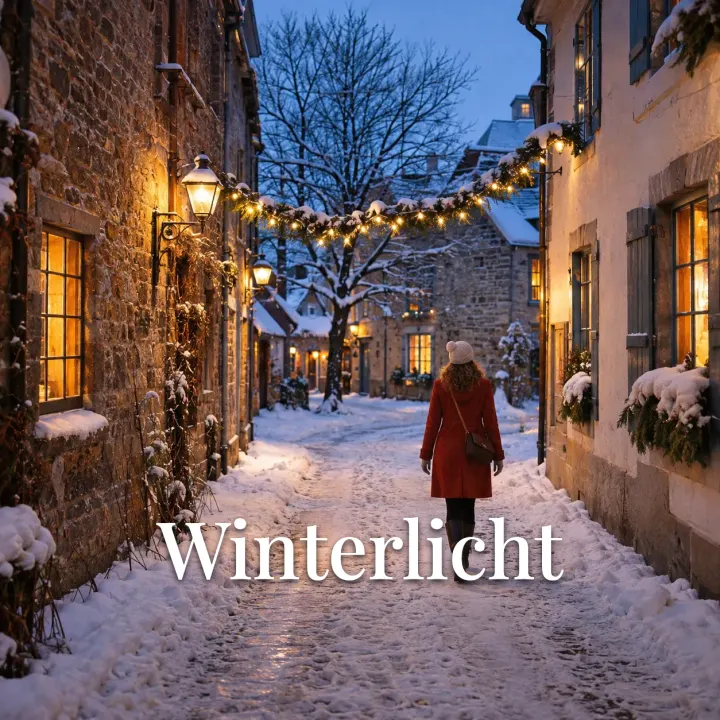
Kies uit Eenvoudig, Label, Omtrek, Handschrift, Poster, Elegant, Rond en Notitie. Je begint met Eenvoudig. De tool kiest lichte of donkere letters, afhankelijk van je foto.
Kies Caveat of Pacifico voor een handgeschreven groet, Bebas Neue voor een titel of Courier Prime voor een datum in typemachinestijl. Bij elk lettertype zie je vooraf een voorbeeld.
Geef de letters een schaduw of een omtrek in een kleur die opvalt. Met Label zet je de tekst op een vlak waarvan je zelf de kleur kiest.
Je kunt meteen beginnen en je foto met tekst gratis opslaan.
De tekst komt op de foto zelf. Je foto houdt zijn vorm en wordt opgeslagen op de grootte waarmee hij is geopend.
Zet tekst op een foto in je browser op iPhone, Android, Mac of Windows.
Zet bijvoorbeeld de plaats en datum onderaan je vakantiefoto. Sleep de tekst naar die plek en kies Eenvoudig voor lichte of donkere letters met een subtiele schaduw. Kies Label als je liever een effen vlak achter de tekst hebt.
Druk op Enter voor een nieuwe regel en lijn de tekst links, in het midden of rechts uit. Met Tekst toevoegen kun je de datum apart neerzetten en kleiner maken.
Zet ‘Gefeliciteerd!’ op een verjaardagsfoto, de naam van je bestemming op een foto voor je Instagram Story of ‘Voor’ en ‘Na’ op een voor-en-nafoto. Op een productfoto kun je de prijs en maat zetten.
Wil je tekst over meerdere foto’s laten lopen? Maak er eerst één beeld van met Foto’s samenvoegen of begin in de online collagemaker.
Voor een meme kun je Omtrek kiezen. Die stijl geeft je dikke witte letters met een donkere rand. Typ de bovenste regel, kies Tekst toevoegen voor de onderste en sleep beide regels op hun plek.
Label zet je woorden op een effen vlak in een kleur naar keuze. Handig voor een prijs, een naam of een korte notitie op een screenshot.
In de Ink-app vind je ook de handgetekende lettertypen van Ink en meer teksteffecten voor je foto’s.
Ja. Tekst toevoegen en de foto opslaan zijn gratis. Je foto krijgt geen watermerk.
Nee. Je kunt meteen een foto openen, tekst toevoegen en het resultaat opslaan.
Je browser laadt lettertypen van Google Fonts. Je foto en de tekst die je typt blijven op je apparaat, waar je browser ook het resultaat opslaat.
Open de tool in Safari op je iPhone of in Chrome op je Android-telefoon. Kies een foto uit je galerij, typ je tekst en tik op ‘Collage opslaan’.
Je kunt onder meer kiezen uit handgeschreven, ronde, schreef-, poster- en typemachineletters. Probeer bijvoorbeeld Caveat, Pacifico, Dancing Script, Playfair Display, Bebas Neue of Courier Prime. Je ziet vooraf hoe elk lettertype eruitziet.
Ja. Typ je bijschrift, kies een stijl en sleep de tekst naar de gewenste plek op de foto. Het bijschrift staat op de foto zelf.
Ja. Met Omtrek krijg je witte letters met een donkere rand. Voeg met ‘Tekst toevoegen’ een tweede regel toe en zet er één bovenaan en één onderaan.
Met de stijl Label zet je tekst op een effen vlak in een kleur die je zelf kiest.
Ja. Lange tekst loopt vanzelf door op een volgende regel. Met Enter begin je zelf een nieuwe regel. Via ‘Tekst toevoegen’ zet je een apart tekstvak op je foto, met een eigen lettertype, kleur, grootte en draaihoek.
Kies een tekstkleur en verander de grootte met de schuifregelaar of door aan een hoek te slepen. Met de draaigreep draai je de tekst. Bij lettertypen die vet ondersteunen, kun je Vet aanzetten.
Je kunt JPEG-, PNG- en WebP-bestanden openen en in Safari ook HEIC-foto’s. JPEG- en HEIC-foto’s worden opgeslagen als JPEG. PNG- en WebP-afbeeldingen worden opgeslagen als PNG.
De foto houdt zijn verhoudingen en de pixelafmetingen die je in de tool ziet. Heel grote foto’s kunnen bij het openen worden verkleind. Foto’s worden op hoge kwaliteit opgeslagen.
Kies een foto en begin met schrijven. Meer lettertypen en teksteffecten vind je in de Ink-app.
Scan de code om Ink te downloaden op je telefoon
Richt de camera van je telefoon op de code. Op een iPhone opent de App Store, op Android Google Play.